Bild med tillstånd av Doug4537/Getty Images.
När du tolkar en karta eller vetenskaplig illustration är det viktigt att känna till den verkliga storleken på de avbildade särdragen. En skalstapel översätter kartans enheter till välbekanta mått, vilket gör det möjligt för användare att mäta avstånd direkt.
Skalstaplar översätter kartans enheter till verkliga avstånd. Till exempel betyder en skala 1:200 att en enhet på kartan motsvarar 200 av samma enheter på marken. Det finns två vanliga tillvägagångssätt för att skapa en skalstapel.
Tillvägagångssätt 1:Härleds från två kända punkter
Identifiera två distinkta platser på kartan som är minst en tum från varandra på papperet. Mät det faktiska avståndet mellan dessa punkter i den verkliga världen. Mät sedan samma avstånd på kartan med en linjal. Beräkna förhållandet mellan verkligt avstånd och kartavstånd och använd det förhållandet för att rita en stapel av lämplig längd. Till exempel, om det verkliga avståndet är 1 000 m och kartavståndet är 2 tum, skulle en stapel på 1 tum representera 500 m.
Tillvägagångssätt 2:Börja med ett fast avstånd från verkliga världen
Välj ett meningsfullt avstånd (t.ex. 100 mil). Bestäm två punkter som ligger exakt så långt ifrån varandra i fältet. Leta upp dessa punkter på kartan och mät spännvidden mellan dem. Den resulterande mätningen blir grunden för skalfältet, som du sedan kan skala till en lämplig storlek på kartan.
Bortom grafiska staplar förmedlar kartor ofta skala i textform:
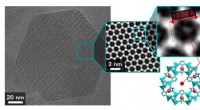
Mikroskopiska och andra högupplösta bilder förlitar sig på exakta skalstaplar för att förmedla verkliga dimensioner. Tekniker varierar med bildbehandlingsprogrammet men följer i allmänhet samma princip:mappa pixellängden till en fysisk mätning.
Moderna Photoshop-versioner effektiviserar denna process. Bestäm först kamerans pixelstorlek och eventuell binning som används. Notera även objektivförstoringen och förstoringarna för eventuella C-fäste eller objektiv. Pixelstorleken i den slutliga bilden beräknas som:
Faktisk pixelstorlek =(CCD Pixel × Binning) ÷ (Lens Mag × C-mount × Objective Mag)
Med känd pixelstorlek kan Photoshops dialogruta "Bildstorlek" användas för att bädda in en skalningsstapel som återspeglar den verkliga mätningen.
ImageJ erbjuder två enkla metoder:
Efter kalibreringen lägger du till en skalningsstapel via "Analysera → Verktyg → Skalfält." Du kan anpassa storlek, färg och position för att matcha din visuella stil.
Tydlighet och enkelhet är av största vikt. Välj runda tal som är lätta att tolka – t.ex. 100 µm för cellulära bilder eller 100 m för markbundna kartor. Använd färger med hög kontrast (svart eller vit på ljusa bakgrunder) och placera fältet i ett hörn som inte skymmer viktiga funktioner. När du förbereder för utskrift eller projicering, se till att stapeln förblir läsbar i den avsedda skärmstorleken.
Vektorgrafik skala utan kvalitetsförlust, vilket gör dem idealiska för affischer eller bilder. Om du måste använda rasterbilder, välj en hög upplösning som tillåter förstoring utan pixelering. Placera skalningslisten i det nedre vänstra eller högra hörnet, håll den nära men inte över huvudinnehållet. Konsistens i stånglängd och placering över figurer underlättar snabb förståelse.